最近は文字起こしアプリなどの話題が上がることが増えた気がします。
ソフトによっては対応してない形式があって使えなかったり、
パソコンの扱いな不慣れな人がいざ変換方法について調べてもよくわからなかったり。
実際に聞かれたことがあったため簡単に調べたことをまとめておこうと思います。
iPhoneのボイスメモで収録した音声を簡単に変換する
iPhoneボイスメモなど録ると、m4aという形式で保存されるけど、
対応してないソフトがあったりします。
おすすめのソフト
無料 iTunes
無料 Audacity
MacOSユーザーならGrageBandで変換することも可能です。
iTunesで変換する
今回はおそらく1番簡単な方法としてiTunesでの変換手順を紹介します。
- iTunesをインストールする
WindowsだとMicrosoft Store
MacOSだとApple Storeからダウンロードできます。 - iTunesを開いたらまずは環境設定
環境設定をしないと標準だとAAC形式になってしまっています。
MP3とWAVで設定することが多いかと思いますが、今回はMP3での設定します。
【MP3で設定】
環境設定 > 一般の読み込み設定…> 読み込み方法:MP3エンコーダに変更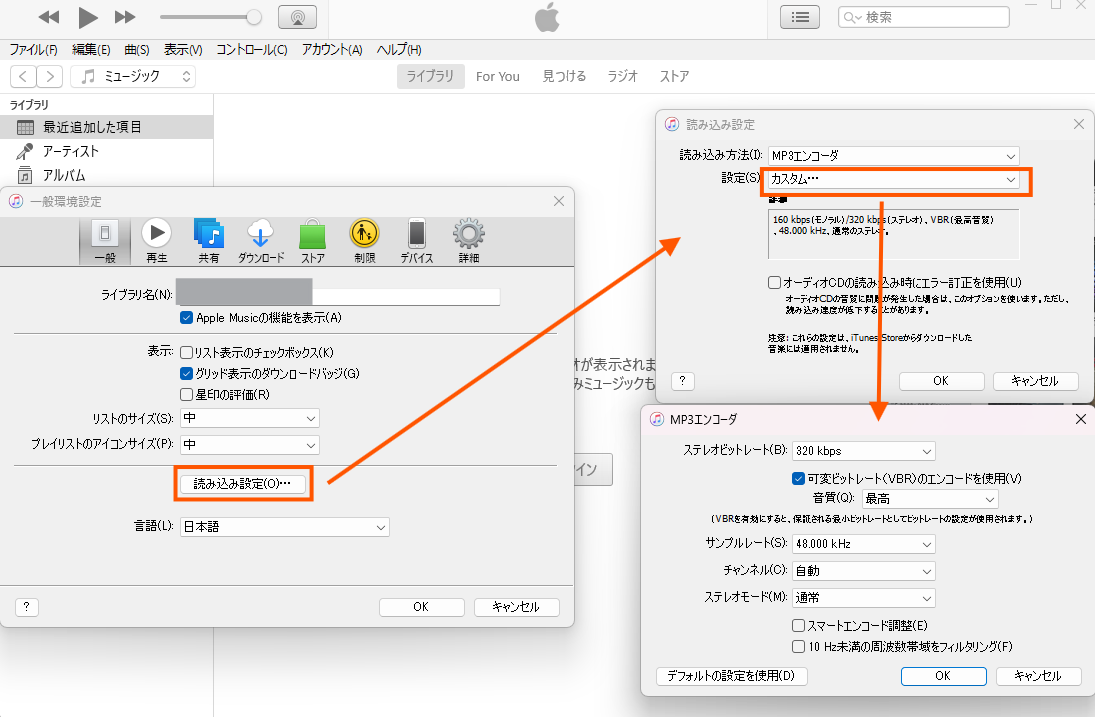
今回は僕が普段使ってる設定を参考にしてもらえればと思いますが、
設定の項目は初期そのままでも問題はありません。
※こだわりたい方は用途によって設定が異なるので調べてみるといいかもです。
今回の設定はWAVほど容量を圧迫したくないけど音質は重視したいという設定内容です。 - iTunesに音声データを取り込み変換する
エクスプローラーから音声データをドラック&ドロップ
ファイル > 変換 > MP3バージョンを作成 - 変換後のデータ
変換が完了するとiTunes上で同じ名前のデータが二つになります。
Windowsの場合だとWindowsエクスプローラーで表示をクリックすると保存してたファイルの保存場所が開いてMP3形式になってるのが確認できます。
iTunesでは元のデータと変換後のデータが二つ表示され、iTunes上でデータ管理するのであれば、ややこしいので元のデータはiTunes上から消してしまうことをオススメします。
以上で手順は以上になります。
またWAVでないとダメなど特別な理由がある場合はそれに見合った適正な設定に変更することを推奨します。

コメント