
無線で写真や動画データをパソコンに移動・同期する方法のアレコレ

最近はクラウドストレージサービスや無線接続によるデータ通信ができるようになって便利になってきました。
知人から相談があり、その人は普段はスマホがメインでパソコンをあまり使わない人で、iPhoneで撮った写真をパソコンに取り込むにはどうしたらいいの?という質問を何度か受けてました。
僕は普段から端末間のデータを気にせずやりとりをしておりました。
そこで、せっかくなので僕のやり方が参考になると思ったので記事にしようかと思いました。
端末毎のデータのやり取り方法はいろいろあると思いますが、
まず、僕が普段使用している端末は、
・Macbook、iPhone、iPad
・Windows11
があります。
この記事では普段僕が使っている端末を元に紹介したいと思います
AirDrop で iPhone/iPadで撮った写真を移す ※Apple製品限定
Wi-FiをONにしてあればネットにつながってなくても送ることが可能です。
ファイル1つ2つ程度であればこれでOK
Windowsへ送る場合は「Windowsにリンク」というソフトを使用して無線で送信できるそうですが僕は使ったことがありません汗
※ 注 意 点 ※
AirDropは設定によって連絡先も知らない不特定多数の端末へも送れてしまう為、誤送信をしないための設定も下に記載してありますので、必ず設定しておきましょう。
具体的なやり方など
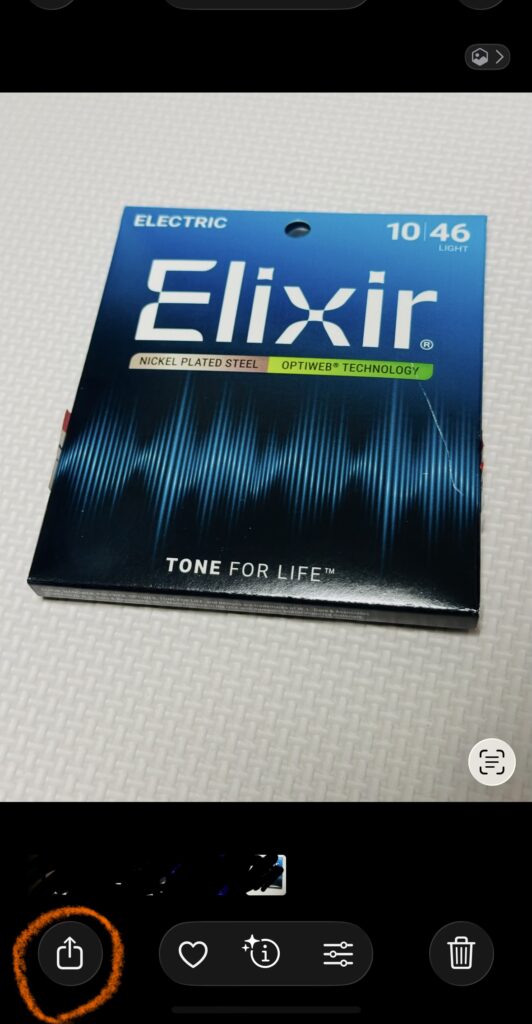
①写真アプリで送りたい写真を開き、左下の共有アイコンをタップ
↓
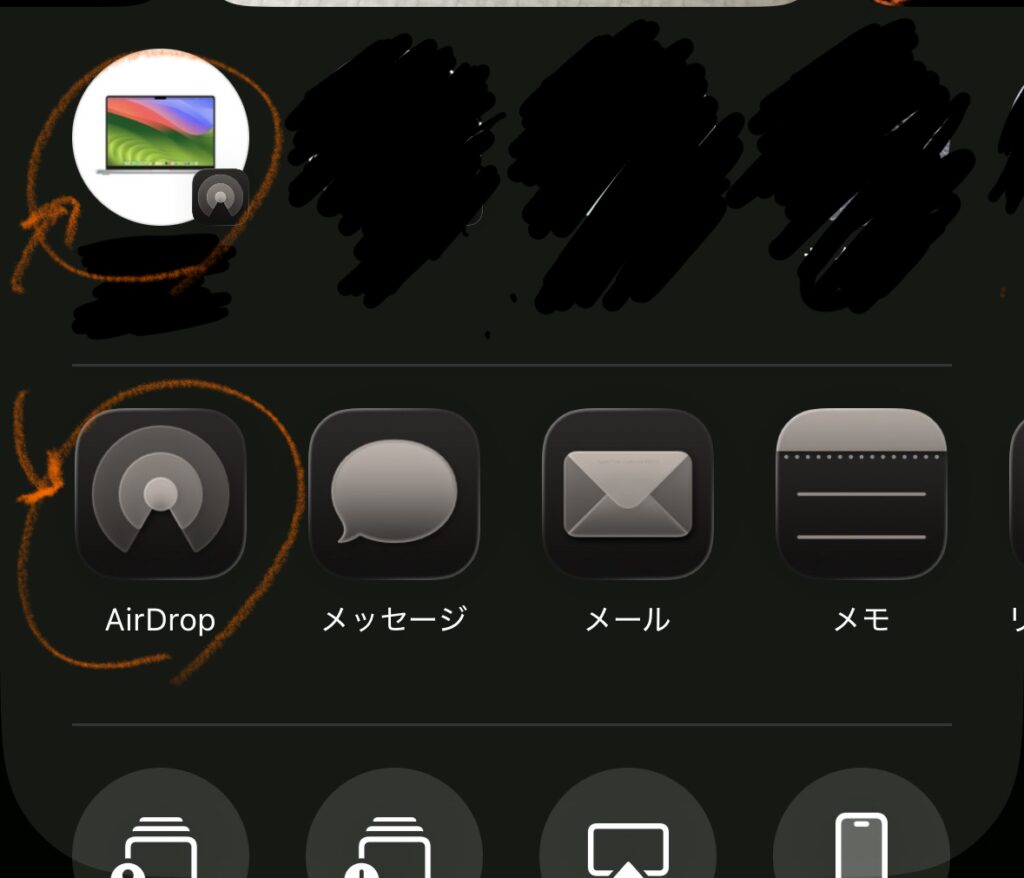
②AirDropの項目か、それかすでにアイコンと名前が表示されていればそちらを選択します。
この方法で他のiPhoneやiPadへも送ることができます。
AirDrop使用時の必須設定 【重要】
iPhoneでの設定
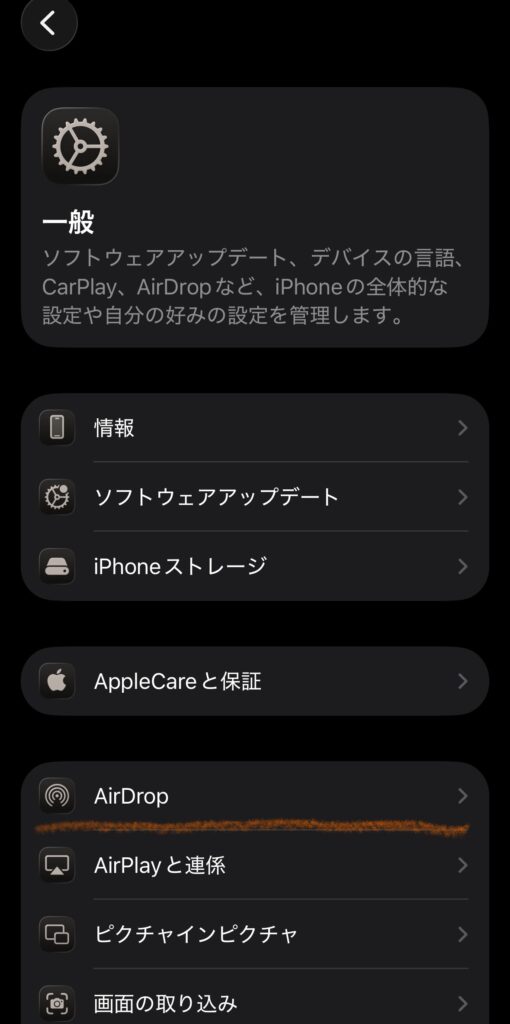
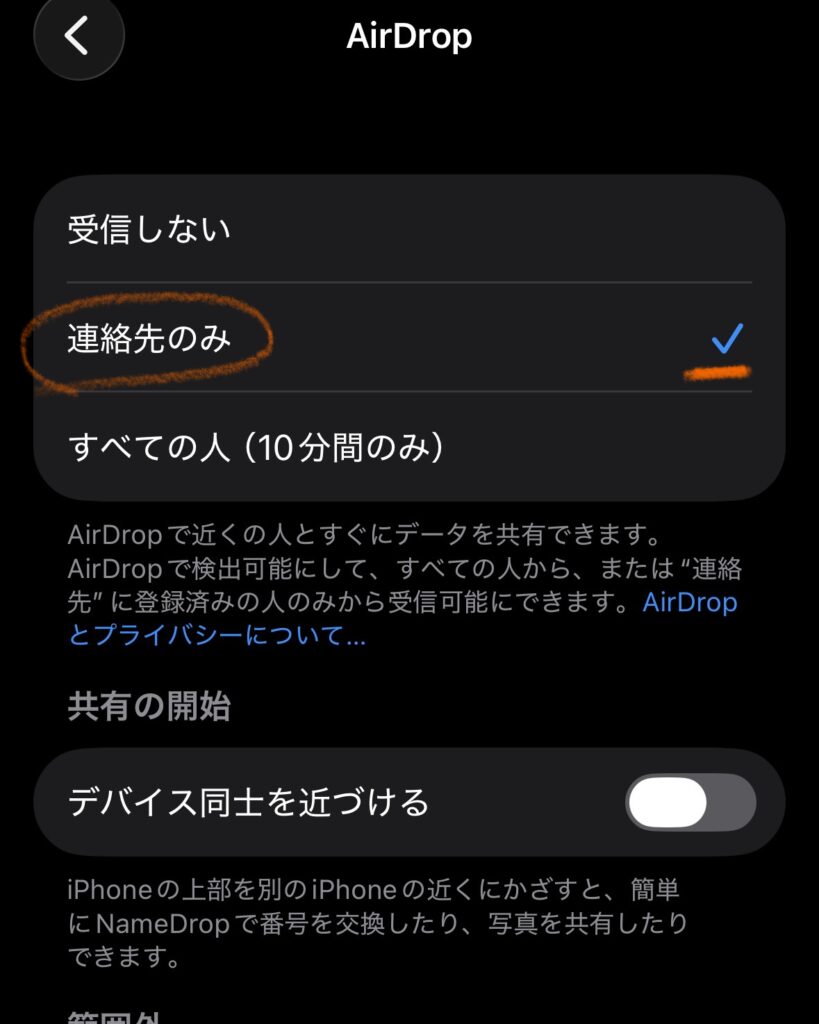
設定アプリ>AirDrop>連絡先のみ
↓
Macでの設定
システム設定>一般>AirDrop と Handoff>AirDrop 連絡先のみ
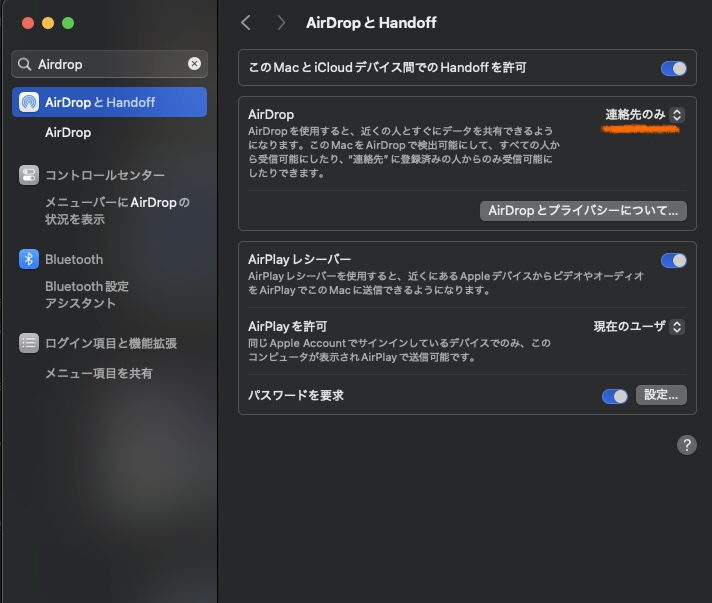
このAirDropの設定はAirDropを普段使わなくても設定しておいた方が良いかと思います。
iCloud で写真と動画を送る 【一番オススメ】
iCloudを同期させて写真アプリでやり取りするパターン
個人的にはこれが一番楽です。
まずは概要など
iCloudがあれば、写真アプリだけでなくiCloudドライブと同期させればパソコンでもデータのやり取りが可能なのも魅力です。
無料プランだと5GBしかないので、たくさん写真を撮ったりする人は有料プランにすると快適です。
料金もそこまで高くないので思い切って契約してしまうと良いかもしれません。
iCloudプラン【比較表】
値段は2026年5月時点のもの
| プラン容量 | 月額料金(税込) | 主な用途の目安 | 共有機能 | 特徴 |
|---|---|---|---|---|
| 5GB(無料) | ¥0 | 最低限のバックアップ、連絡先・メモ | × | 初期状態 写真保存にはやや不足 |
| 50GB | ¥150 | 写真・動画の軽い保存、個人利用 | ○(ファミリー共有可) | 最もコスパが良く、ライトユーザー向け |
| 200GB | ¥450 | 写真・動画を多く保存、複数デバイス利用 | ○ | 家族利用や複数台持ちに適している |
| 2TB | ¥1,500 | 大容量データ、動画・バックアップ | ○ | ほぼ容量を気にせず使える |
| 6TB | ¥4,500 | 大量データ | ○ | 2023年以降の拡張プラン、高解像度素材向き |
| 12TB | ¥9,000 | 業務レベルの保存 | ○ | 最大容量、動画制作やRAWデータ向け |
iCloud – 写真アプリで写真や動画を同期
写真や動画のみならiCloudに同期することでネットに繋がっていれば勝手に同期してくれて、
写真アプリが入ってる端末で見ることができます。
ますは同期方法の確認ですが、
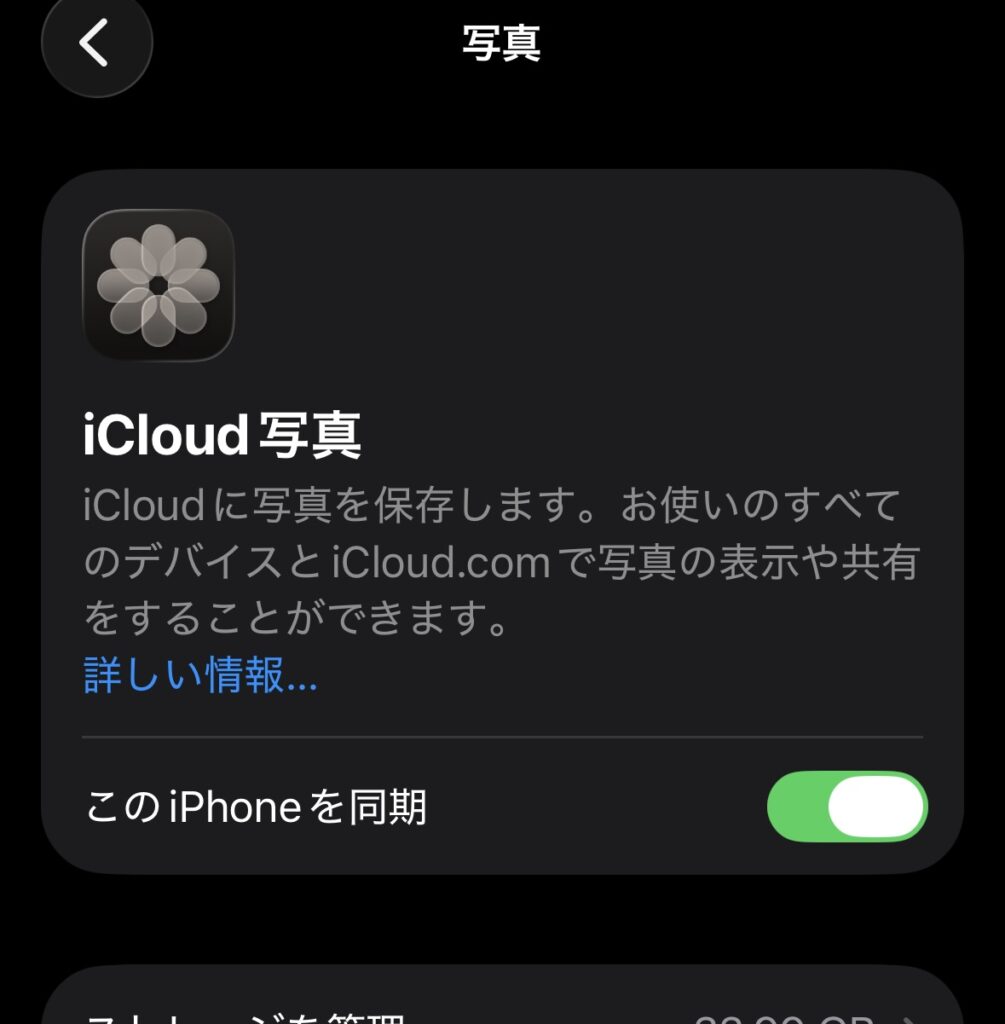
設定>名前(Apple Account)>iCloud>写真>このiPhoneを同期
を設定して、ネットに繋がっていれば自動的に同期されます。
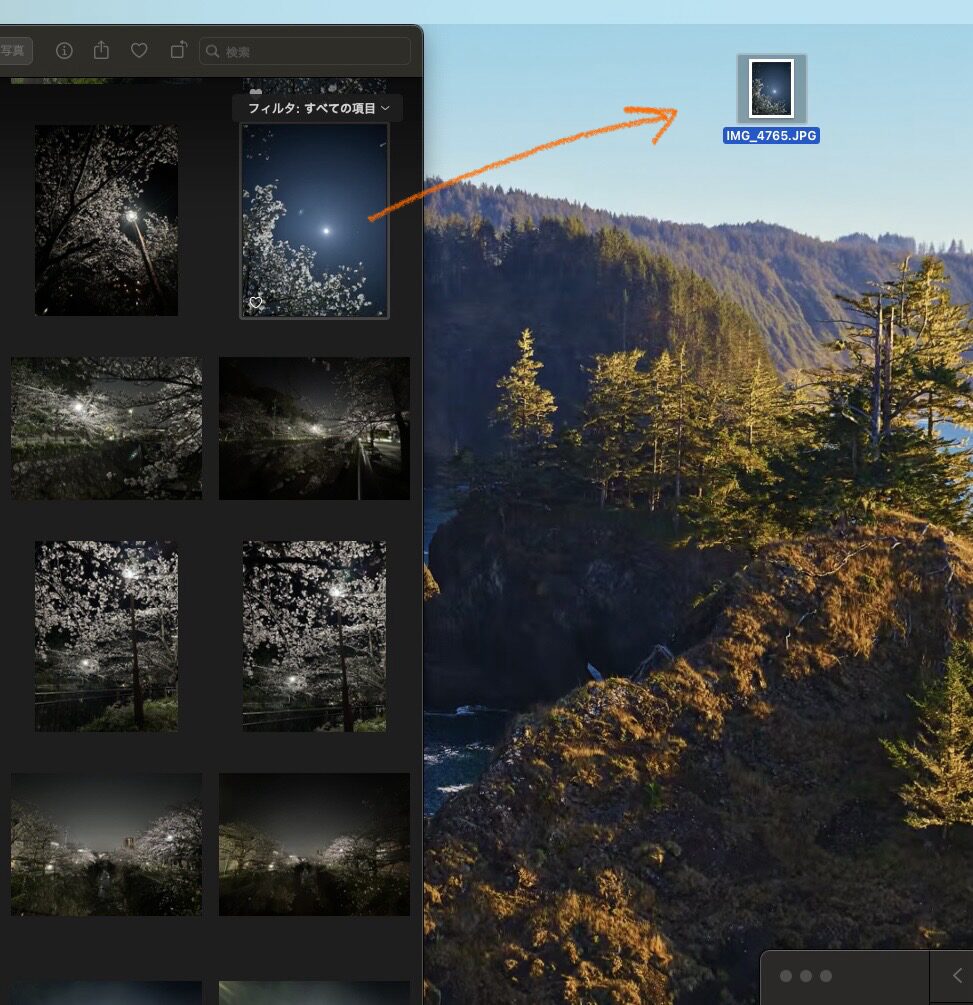
Macとかだと写真アプリを開いてドラック&ドロップでデスクトップやフォルダにデータを保存することも可能です。
もし複数台iPhoneやiPadがある場合も写真アプリで同期され、どの端末でも同じように写真や動画を管理することができます。
iCloud – ファイルアプリでデータを管理
Macなどパソコン側でデータをやり取りするのがメインになる方法です。
Macの場合
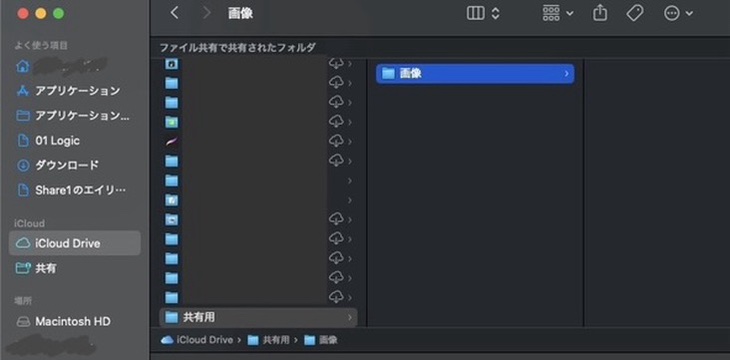
MacだとFinderの左側メニューにiCloud Driveと表示されるので、その中にフォルダを作ってデータを入れ込めばiCloudと同期して他のiCloudと同期している端末で見ることができます。
iPhoneの場合
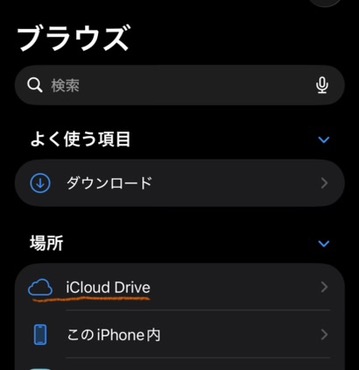
iPhoneだと「ファイル」アプリを開くとiCloud Driveの項目があり、その中に同期したデータが入ります。
ブラウザで見る場合
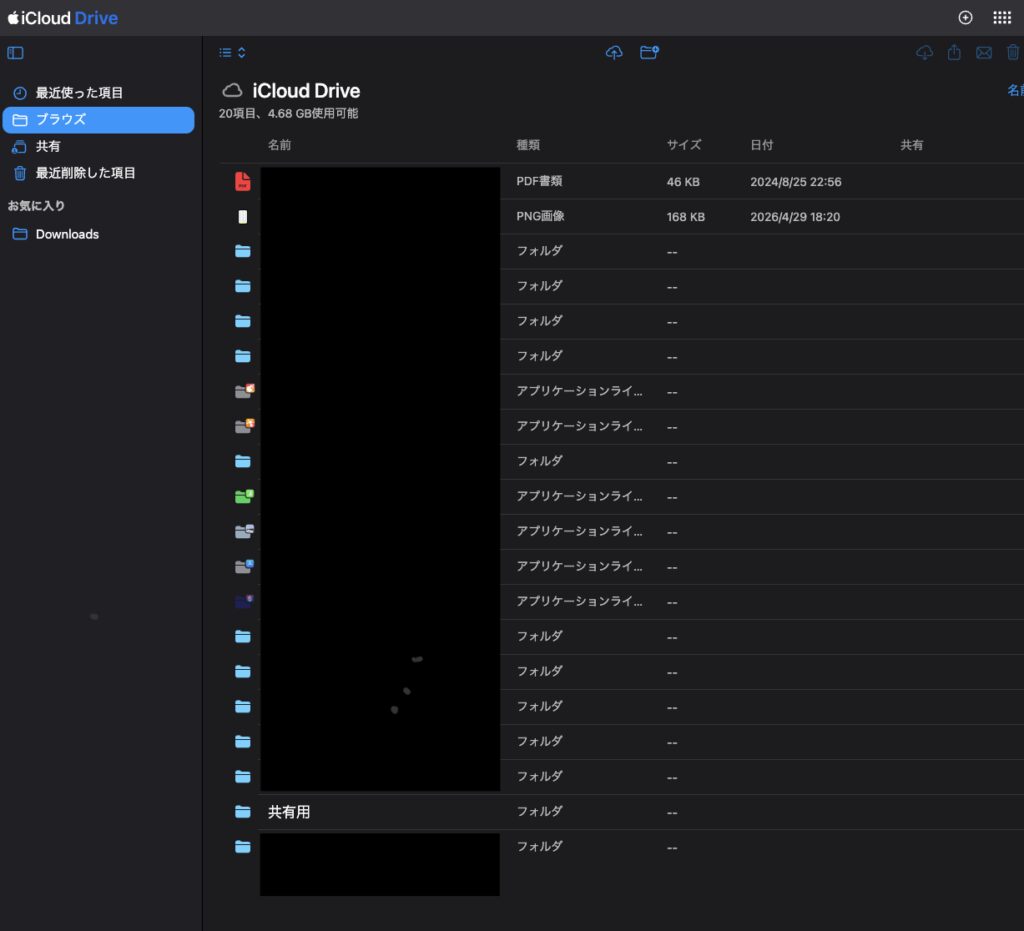
ブラウザでもiCloudにApple accountでサインインすればデータを見ることができます。
iCloud – メールなどでデータのリンクを共有
便利な機能としてiCloudに保存したデータのリンクを相手に送ってダウンロードできる機能があります。
無料のサービスですと、ギガファイル便とかが有名でしょうか。
あとは、GoogleDriveでも同じことができるかと思います。
iCloudの容量が許す限り、メールの添付などでは送ることができない大きなデータをiCloudを使用して送ることができます。
写真アプリからも「iCloudリンクをコピー」というものもあり、メールやLINEなど相手にURLを送って写真や動画をダウンロードしてもらうことが可能です。
Onedrive
こちらもiCloud同様でクラウドのストレージサービスですが、
Onedriveでやり取りするパターンです。
僕は会社で支給されているWindowsPCとiPhoneがあるのですが、こちらはMicrosoft365に契約しており容量が1TBあるOnedriveのクラウドストレージを使用してデータを保存してやり取りしてます。
ですが、個人的に感じているデメリットがありまして、Windowsで使用する場合にデスクトップと同期する機能があり、デスクトップを同期しない設定にしてたのにある日Windowsのアップデートを実施したら勝手に同期がONになっていたり、同期処理が重かったり、デスクトップに保存してあるショートカットに同期エラーが出てしまったりと、何かと不便を感じる点があって、使えなくはないのですがあまりオススメができないのが現状です。
使いこなせたらこちらはこちらで便利なのですが汗
番外編 NASのススメ
こちらは無線ではなく有線でルーターやハブと接続する必要があり、やや難易度が高いのと価格的にも導入にハードルがあるので番外編になります。
なので、一応こういうものもあるという紹介になります。
NASと比較する機器として「外付けHDD」や最近だと「外付けSSD」はUSBで接続するタイプで馴染みがある人も多いかと思いますが、NASはLANケーブルや無線LANの「LAN」で接続するネットワークを経由してデータをやり取りする機器になります。
それとNASは容量が何TBという大容量で使用することが多くおSSDモデルだとまだまだ高額なので、HDDが主流です。(2026年5月現在)
買ってから使えるようにするには、ネットワークの知識が少し必要で設定や接続が慣れてないと難しいところがデメリットですが、データの保管庫としては快適な機器です。
僕は基本はiCloudで写真・動画データを同期させて、数年前や使わないけど消せないデータをNASへ投げ込んでます。
例えば、DAWのプロジェクトデータやオーディオデータも作り終わったデータはMac本体からNASへ、
映像作品なども動画データは特に容量を圧迫するので作り終えたらNASへ移してしまって過去のデータは全て残してあります。
クラウドストレージサービスが流行りになりつつありますが、買い切り前提のオンプレミスなNASという機器は大容量で運用しやすいのでオススメできると思います。
人によっては、自宅の写真用サーバーとしてNASに撮ってきた写真や動画を全て保存して使ってるそうです。
最後に
個人的にはiCloudを使って行くのがやはりオススメです。
さらには、Apple製品でまとめて、iCloudで運用できれば快適かと思います。
ちなみに、WindowsのパソコンでもiCloudは使うことができます。
番外編で触れたNASの詳しい記事はまたどこかで気が向いたら作成しようかなと思ってます。
記事は以上になります。参考になれば幸いです。
不香繭太でした。